
تتكون صفحة الملف الشخصي للمؤسسة مما يلي:
أولاً: بطاقة معلومات المؤسسة

تتضمن صورة الملف الشخصي لمؤسستك ووصفًا موجزًا لمؤسستك مثل موقع الويب ورقم هاتف المؤسسة.
من خلال هذه البطاقة ، يمكنك القيام بما يلي:
- تغيير صورة الملف الشخصي وصورة الغلاف للمؤسسة
- تغيير اسم المؤسسة:
إذا لم تكن قد وثّقت هوية مؤسستك بعد، فيمكنك تغيير اسمها ، وإلا فسيكون من المستحيل تغييرها!
لتغيير اسم مؤسستك من بطاقة المعلومات في ملف تعريف مؤسستك:
- انقر على "
 " بجانب اسم المنظمة في بطاقة المعلومات: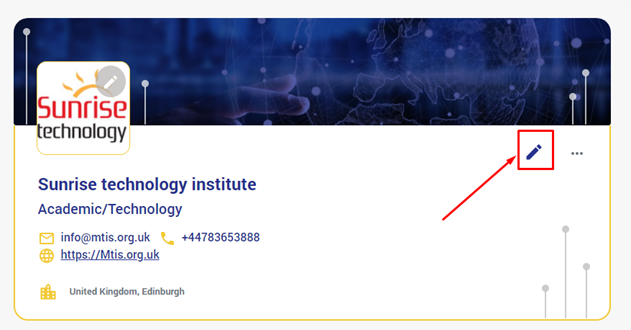
- ستتم إعادة توجيهك إلى صفحة النظرة العامة "Overview" لتعديله
- انقر على "
ثانيًا: علامات تبويب الملف الشخصي
علامات التبويب هذه هي:
- علامة التبويب "About": تتضمن المعلومات التي أدخلتها في صفحات "About" مثل معلومات الاتصال ، والروابط الاجتماعية والأكاديمية الخاصة بك ... إلخ.
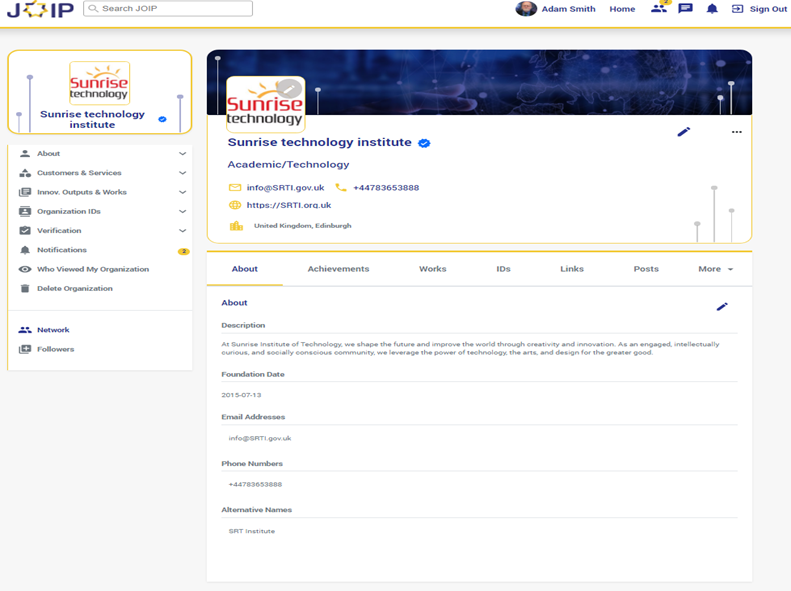
- علامة تبويب الإنجازات "Achievements": تزودك بمعلومات مفصلة عن أداء حساب مؤسستك على المنصة:
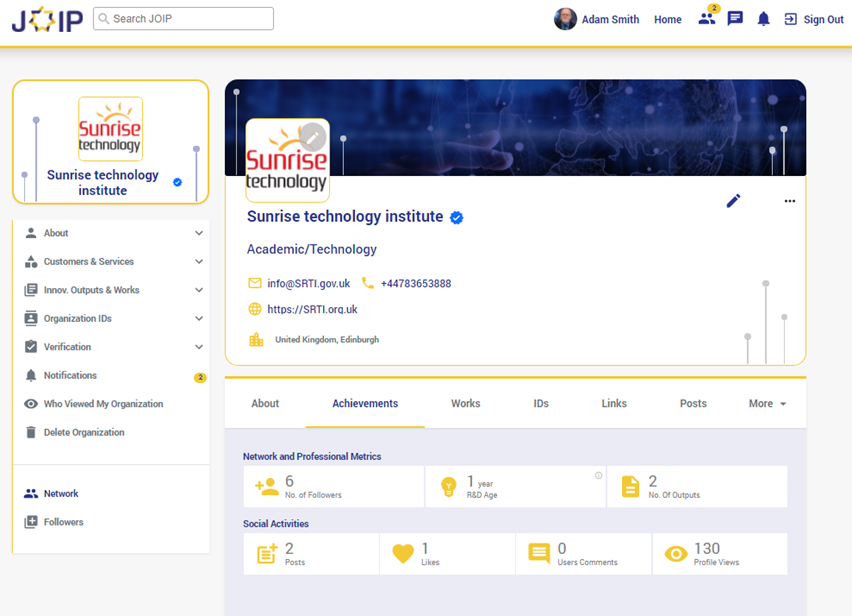 التفاصيل التي تُعرض في علامة تبويب الإنجازات هي:
- مقاييس الشبكة والمهنية "Network and professional Metrics": تعرض المقاييس المتعلقة بملف مؤسستك مثل:
- عدد المتابعين "No of followers": ويظهر عدد الأشخاص الذين يتابعون المؤسسة.
- عمر البحث والتطوير "R&D age": مقياس يوضح الفترة الزمنية التي قضتها مؤسستك في العمل البحثي ، ويتم حسابه بحساب الفترة الزمنية بين آخر عمل أضفته وأول عمل.
- عدد المخرجات "No of Outputs": يوضح هذا المقياس عدد الأعمال التي أضافتها المؤسسة باستخدام هذا الحساب إلى النظام.
- الأنشطة الاجتماعية "Social activities": تعرض مقاييساً حول نشاطك الاجتماعي على المنصة:
- المنشورات "Posts": تحسب عدد المنشورات التي تمت /إضافتها بواسطة هذا الحساب إلى النظام.
- الإعجابات "Likes": تحسب عدد الإعجابات التي حصلت عليها على منشوراتك.
- تعليقات المستخدمين "Users Comments": تحسب عدد التعليقات التي قام بها المستخدمون على منشوراتك.
- مشاهدات الملف الشخصي "Profile Views": تعرض عدد مرات مشاهدة ملفك الشخصي.
- مقاييس الشبكة والمهنية "Network and professional Metrics": تعرض المقاييس المتعلقة بملف مؤسستك مثل:
- علامة تبويب الأعمال "Works Tab": يعرض أعمالك والمعلومات التي أضفتها عنها.
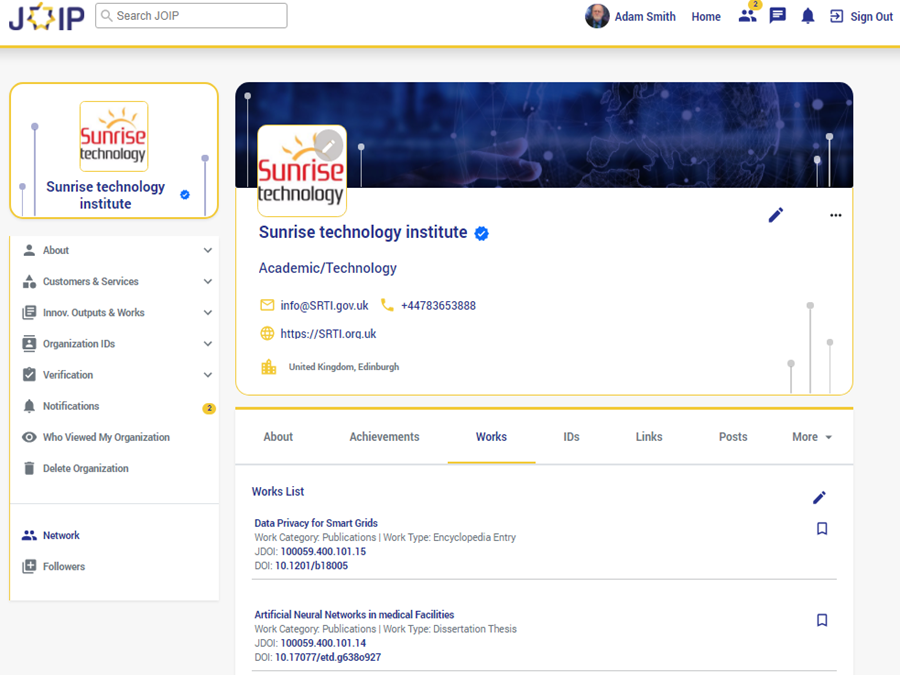
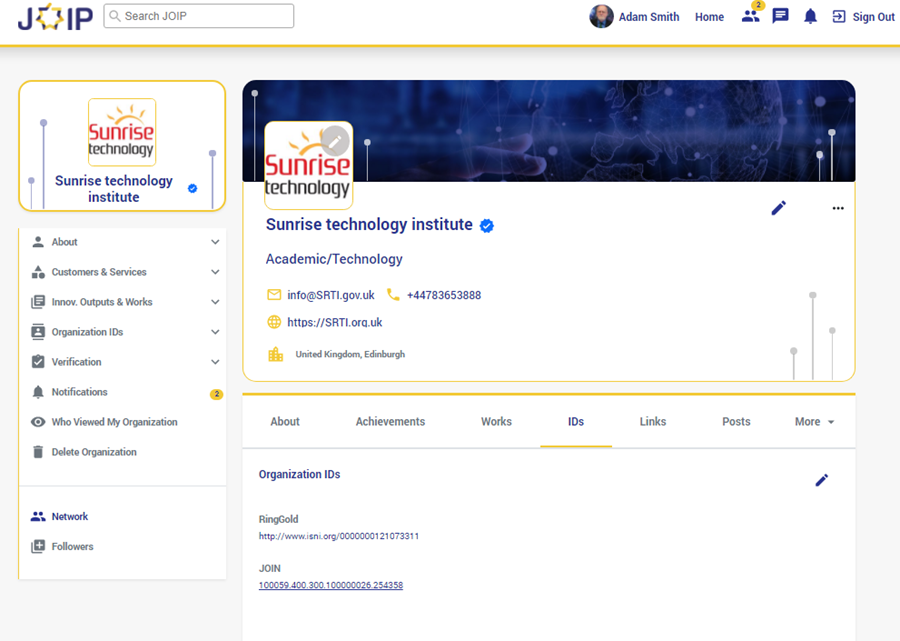
- علامة تبويب المعرفات "Ids tab": تعرض علامة التبويب هذه جميع المعرّفات الخاصة بحسابك؛ تلك التي أضفتها يدويًا والتي تمّ سحبها من منصات أخرى. كما يمكنك أن تجد معرّف المؤسسة على المنصة "JOIN ID"
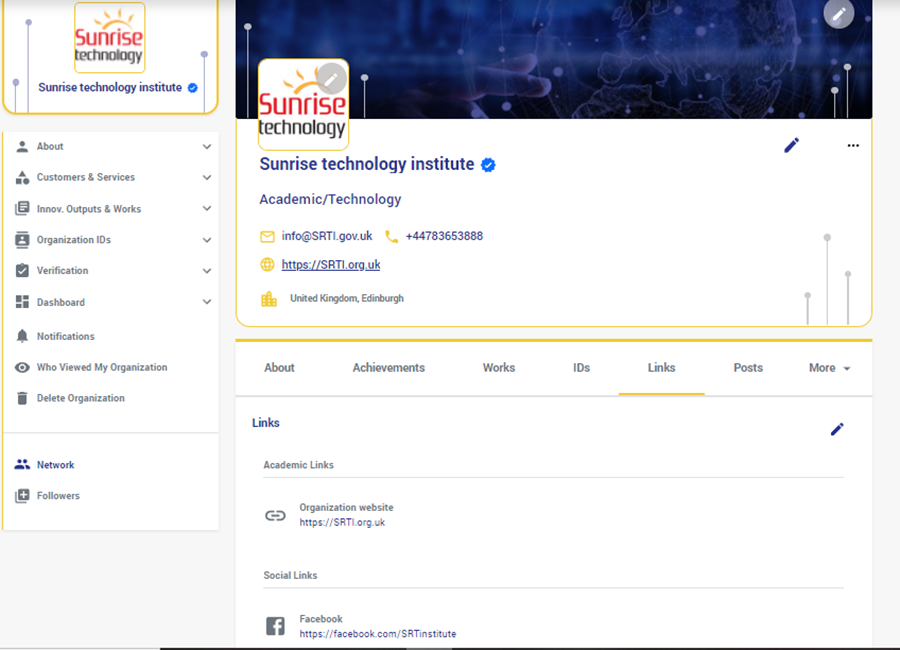
- علامة تبويب الروابط"Links" : تعرض جميع الروابط التي أضفتها إلى ملف مؤسستك ؛ الروابط الاجتماعية والأكاديمية.
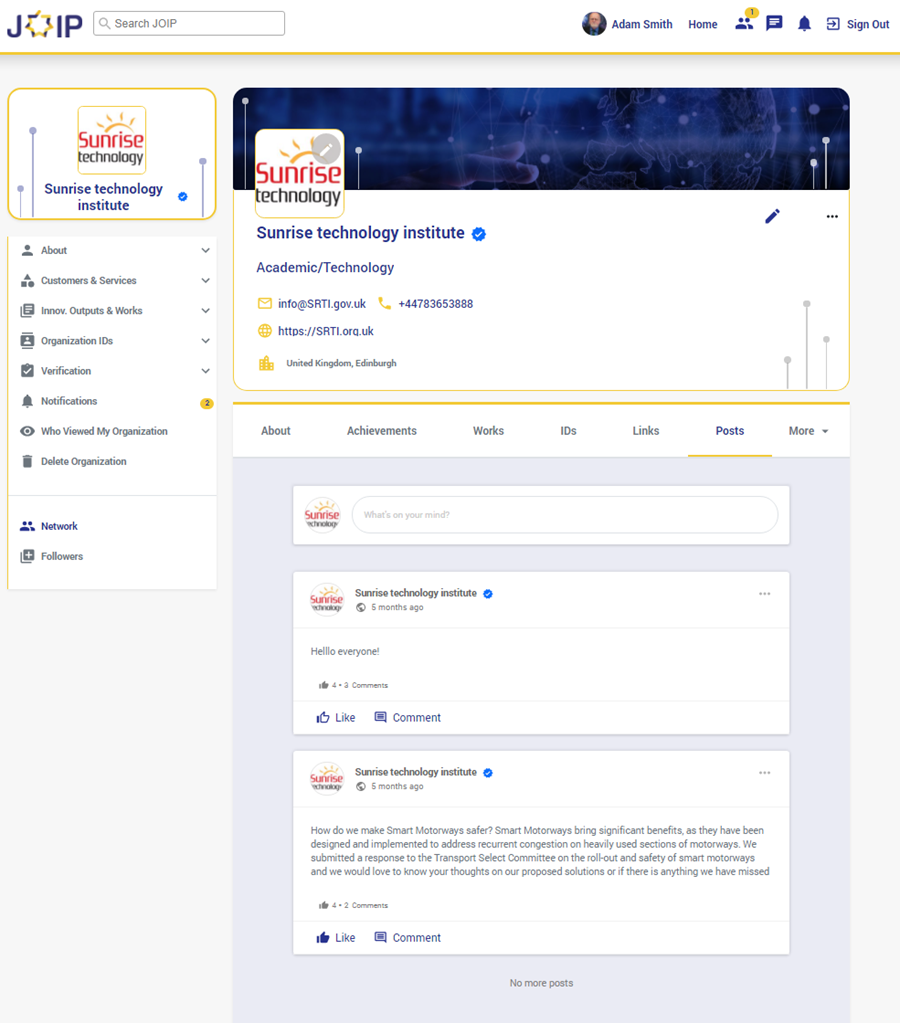
- علامة تبويب المنشورات"Posts": في علامة التبويب هذه يمكنك:
- إيجاد جميع المشاركات التي نشرتها على ملف مؤسستك.
- إضافة منشور جديد "post" ، من خلال النقر فوق منطقة إضافة منشور:
ثالثًا: القائمة الجانبية اليسرى
تتضمن القائمة الموجودة على الجانب الأيسر الأزرار التالية:
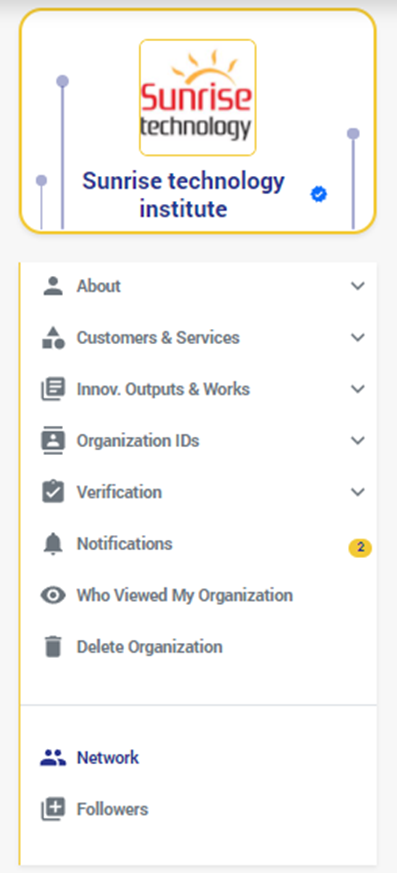
- صفحات "About": هذه هي الصفحات التي يمكنك فيها تعديل المعلومات العامة لملفك الشخصي مثل اهتمامات الابتكار ومعلومات الاتصال.
- العملاء والخدمات"The customers & Services": هنا يمكنك إضافة وتحرير العملاء والخدمات المضافة مسبقًا في ملف تعريف مؤسستك.
- العملاء والخدمات: هنا يمكنك إضافة وتحرير العملاء والخدمات المضافة مسبقًا في ملف تعريف مؤسستك.
- Works: here you can add your works to the platform (as illustrated in chapter 7: JOIP Works)
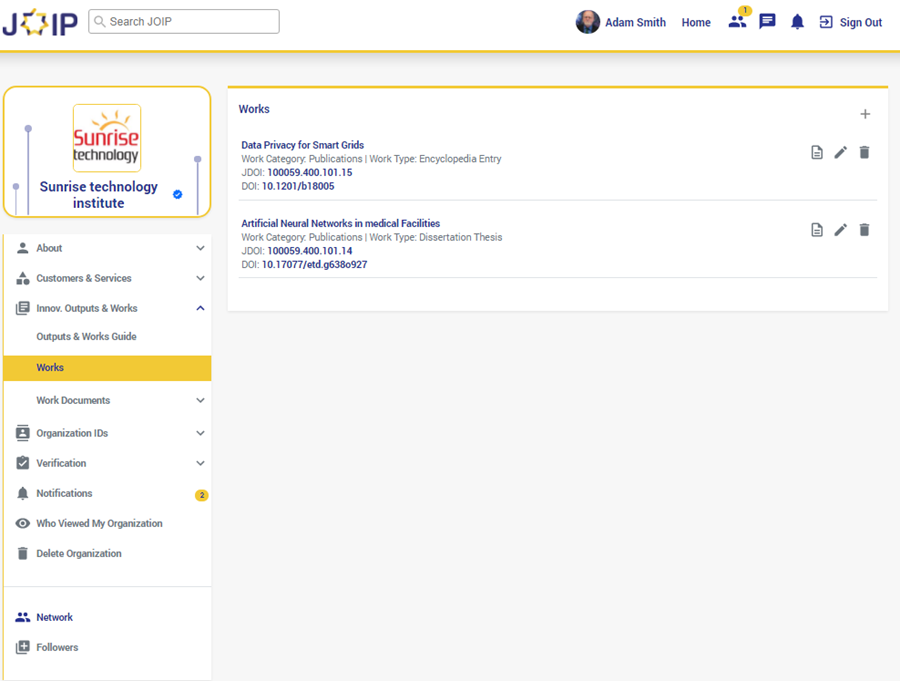
- Works: here you can add your works to the platform (as illustrated in chapter 7: JOIP Works)
- The
- معرّفات المؤسسة "organization Ids":
يحتوي على معرّفات المؤسسة التي تمّت إضافتها من قبل النظام أو المستخدم للمؤسسة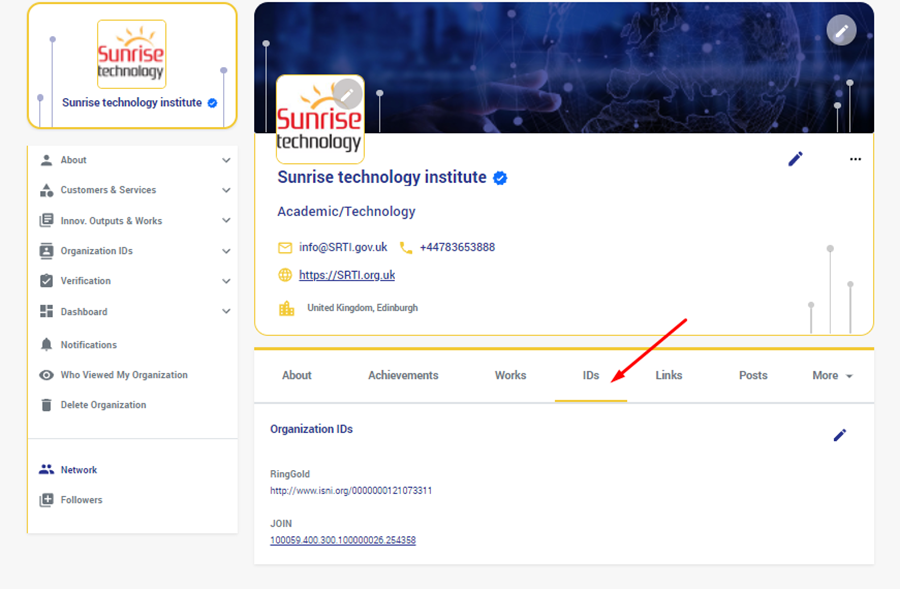
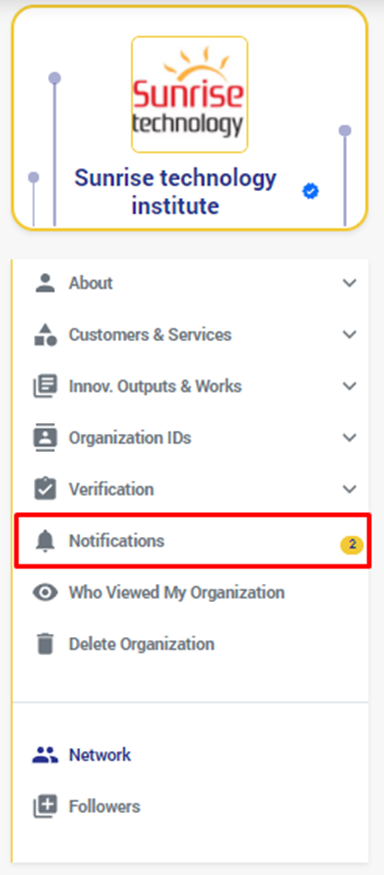
- إشعارات المؤسسة "organization Notifications"
يقع زر إشعارات المؤسسة في القائمة الجانبية اليسرى في ملف مؤسستك:
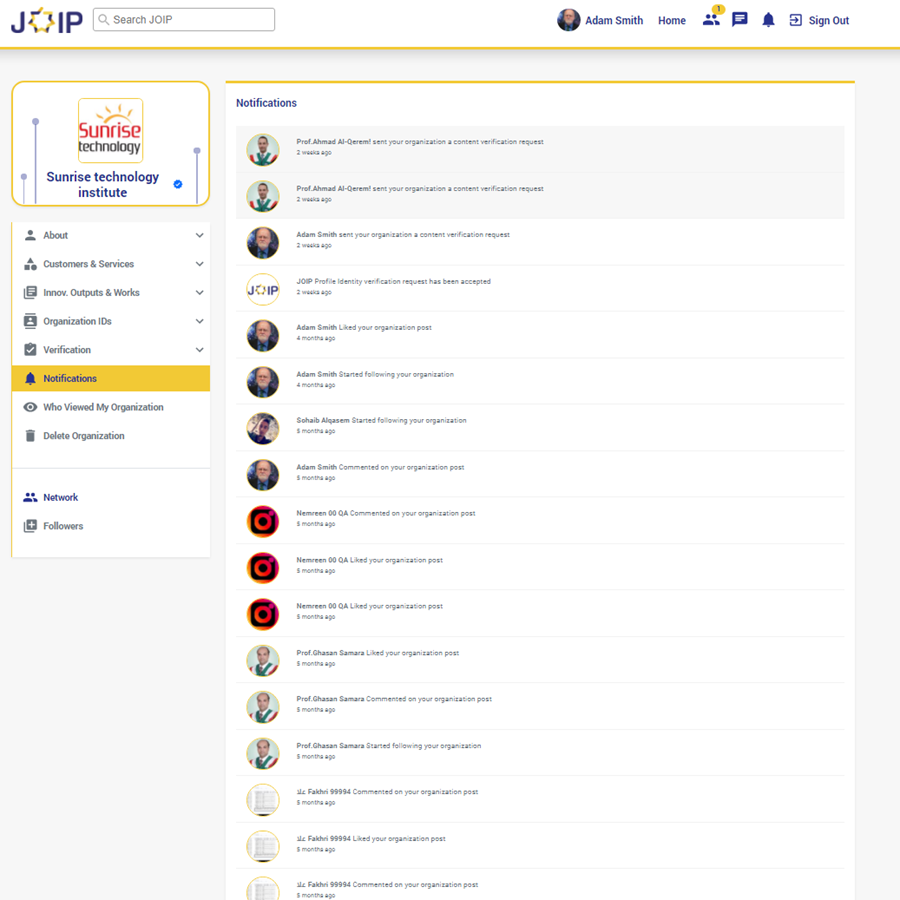
ستفتح صفحة الإشعارات عند النقر على زر الإشعارات، والذي يتضمن الإشعارات التي تلقتها المؤسسة سواء للتعليقات أو الإعجابات أو أي نوع من الإشعارات:
- متابعو المؤسسة "The Org Followers"
يوفر لك برنامج JOIP ميزة معرفة عدد المتابعين لمؤسستك ومن هم! إذ يمكنك الاطلاع على متابعيك من خلال النقر على زر المتابعون"followers " في القائمة اليسرى من ملف مؤسستك: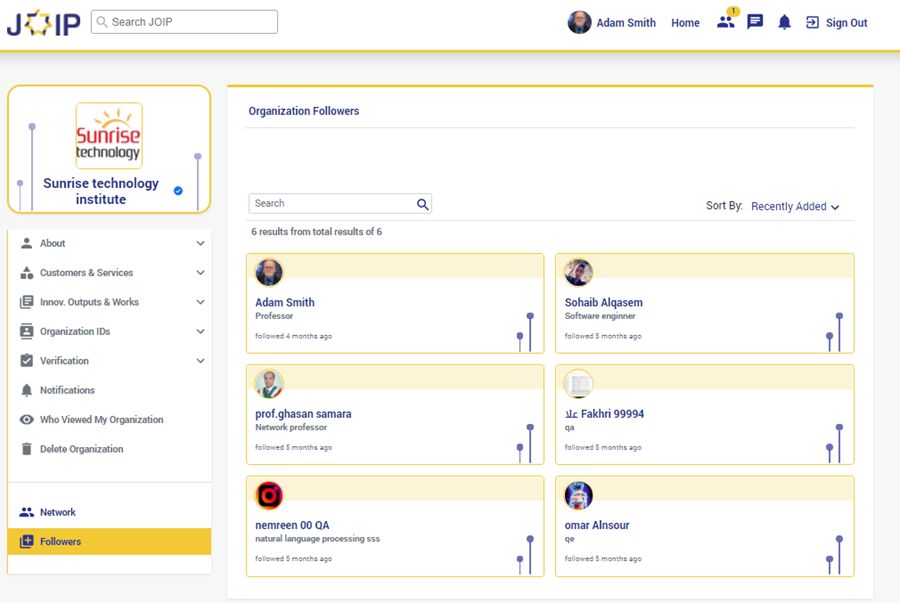
- عند النقر فوق زر المتابعون"Followers" ، ستظهر صفحة المتابعين كما هو موضح في الشكل أعلاه.
تعليقات
لا توجد تعليقات
الرجاء تسجيل الدخول لترك تعليق.